本記事ではファイル転送マネージャを使用した自動転送ジョブ(コピー)の設定手順をご案内します。ファイル転送の「同期」設定については、別途FAQをご参照ください。
目次
ファイル転送ジョブの作成と転送元・転送先の設定
STEP
ファイル転送マネージャ
WebDriveのホーム画面を開き、メニューの  をクリック。
STEP
ファイル転送ジョブの作成
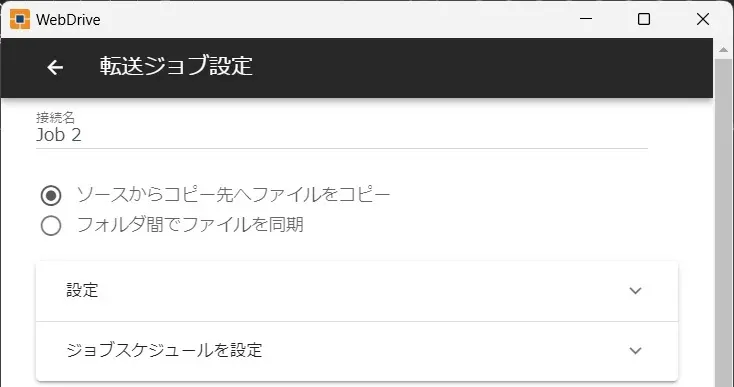
 をクリックして「転送ジョブ設定」を開き、「接続名」に任意に名前を入力して「ソースからコピー先へファイルをコピー」を選択。
STEP
転送設定を選択
「設定」をクリックして任意の内容を選択。
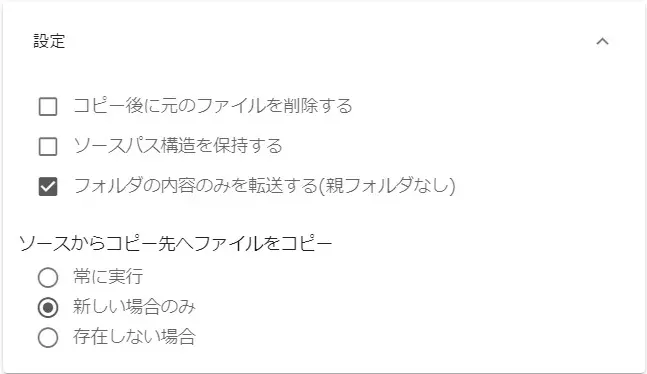
「ソースパス構造を保持する」と「フォルダの内容のみを転送する(親フォルダなし)」は、どちらか一方のみをご利用ください。
STEP
ジョブスケジュールを設定
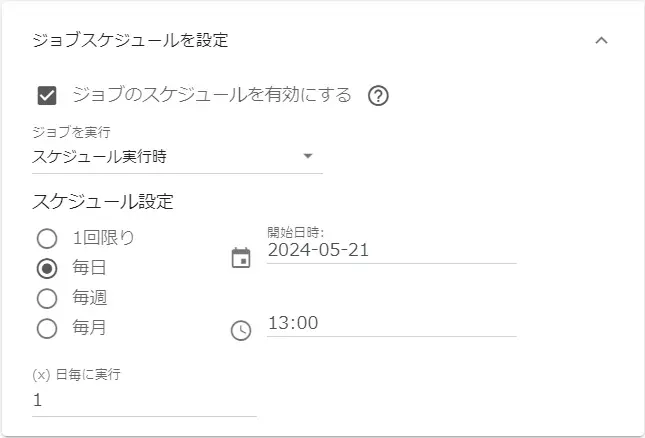
「ジョブスケジュールを設定」をクリックして開き、「ジョブのスケジュールを有効にする」にチェックを入れて、スケジュールを登録。
STEP
転送元を指定
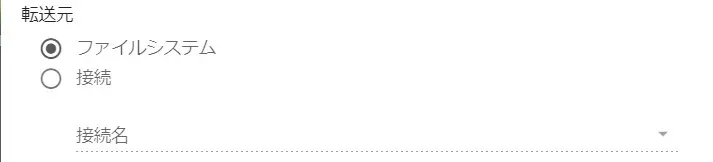
転送元を指定します。
- ファイルシステム:ローカルドライブのファイルをアップロードする場合に選択。
- 接続:登録サイトからのダウンロードや転送する場合に選択。
- 接続するサイトを「接続名」をクリックしてリストから選択。
STEP
転送先を選択
- ファイルシステム:ローカルドライブにファイルをダウンロードする場合に選択。
- 接続:ファイルを登録サイトにアップロードに選択。
- 接続するサイトを「接続名」をクリックしてリストから選択。
STEP
保存先フォルダ
「保存先フォルダ」の  をクリックしてファイルの転送先フォルダを指定
(エクスプローラが開くまで若干の待機時間が発生)
STEP
転送するファイルまたはフォルダを指定
 で転送するファイルを、
 で転送するフォルダを指定。
STEP
Windowsアカウントの設定
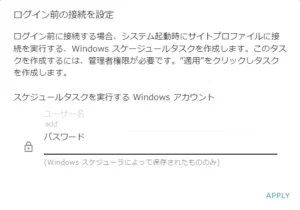
 をクリックして、スケジュールタスクを実行するWindows アカウントのユーザー名とパスワードを入力し[適用]をクリック

【重要】サインアウト中の実行について
Windowsからサインアウトした状態(ログオフ状態)でスケジュール実行を行うには、「サービス設定」の変更が必要です。
ただし、サービス設定を変更すると、GUIでの操作が制限されます。(例:切断を実行できない)
あわせて読みたい

Windowsログイン前にドライブを自動マウントする方法(サービス設定)
Windowsにログインする前にドライブに接続できますか? はい、WebDriveの接続設定内の「サービス設定」で実現できます。 ただし、本設定は多くの制限を伴います。必ず下…