目次
設定情報のバックアップ(必要に応じて)
バックアップをお持ちでない場合、万が一に備えて以下のフォルダおよびファイルのバックアップをお取りください。
- %localappdata%\webdrive\sites
- %localappdata%\webdrive\UserParams.json
- %localappdata%\webdrive\transferjobs
- クライアント証明書 および ホストキー
- 上記パスは全て初期値となります。変更されている場合は、作業担当者または管理者にご確認ください。
- sitesフォルダには接続先情報が含まれています。
- UserParamsには、ユーザーのWebDrive設定が含まれています。
- transferjobs は、WebDrive「ファイル転送マネージャ」を使用していない場合は不要です。
- クライアント証明書 および ホストキーの初期保管場所は %localappdata%\webdrive 内です。
ロールバック手順
STEP
WebDriveの終了
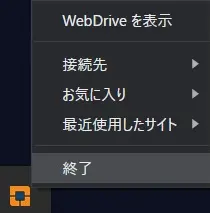
全てのサイトから切断した後、タスクトレイから WebDriveを終了。
STEP
アンインストール
WebDrive をアンインストール。
あわせて読みたい

WebDrive をアンインストール
当記事の内容は、v1.1.xx および v26.xx.xx で共通です。 アンインストール手順 アンインストールには管理者権限を持ったユーザーアカウントが必要です。 オフライン環…
STEP
コンピューターの再起動
アンインストールの完了後、コンピューターを再起動。
- 問題回避のために再起動を推奨いたしますが必須ではありません。
- 仮想端末の再作成は行わないでください。
(アクティベートが重複してライセンスロックされる可能性があります。
STEP
旧モデルのインストーラーを実行
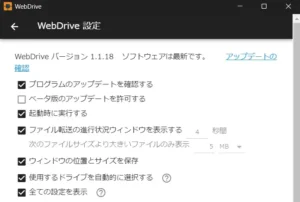
WebDrive 1.1.18 のインストーラーを実行してインストールを開始。
WebDrive 2019 以前は当手順の対象外です。(EOL対象のため動作保証外)
STEP
ライセンス認証
 をクリックしてフィールド内に、お手元のシリアル番号を入力して[アクティベーション]をクリック。
STEP
復元(必要に応じて)
STEP1の手順で WebDriveを終了し、バックアップしていたフォルダやファイルを元の場所に戻す。
あわせて読みたい
サブスクリプションモデルへの移行手順
旧モデル(買い切り)を使用していましたが、サブスクリプションに移行します。設定情報などを引き継ぐための移行手順を教えてください。 基本的には、新しいプログラム…