目次
設定情報のバックアップ
万が一に備えて以下のフォルダおよびファイルのバックアップをお取りください。
- %localappdata%\webdrive\sites
- %localappdata%\webdrive\UserParams.json
- %localappdata%\webdrive\transferjobs
- クライアント証明書 および ホストキー
- 上記パスは全て初期値となります。変更されている場合は、作業担当者または管理者にご確認ください。
- sitesフォルダには接続先情報が含まれています。
- UserParamsには、ユーザーのWebDrive設定が含まれています。
- transferjobs は、WebDrive「ファイル転送マネージャ」を使用していない場合は不要です。
- クライアント証明書 および ホストキーの初期保管場所は %localappdata%\webdrive 内です。
移行手順
STEP
アクティベーションを解除
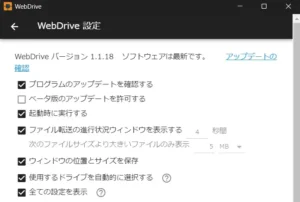
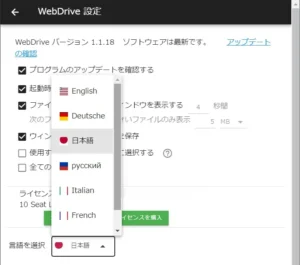
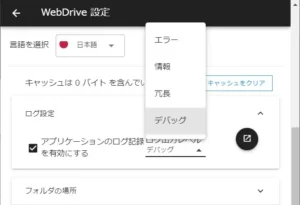
全てのサイトから切断した状態で、ホーム画面の  をクリックして、WebDrive設定を開き、
 をクリックしてライセンス認証を解除。
STEP
WebDriveの終了
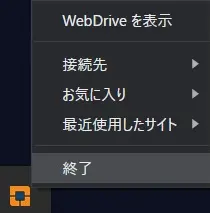
タスクトレイから WebDriveを終了。
STEP
最新のインストーラーを実行
2026年1月にリリースされた、バージョン 26.1.4 以降のインストーラーをダウンロードして、管理者権限を持つユーザーで実行。
STEP
エンドユーザーライセンス契約に同意
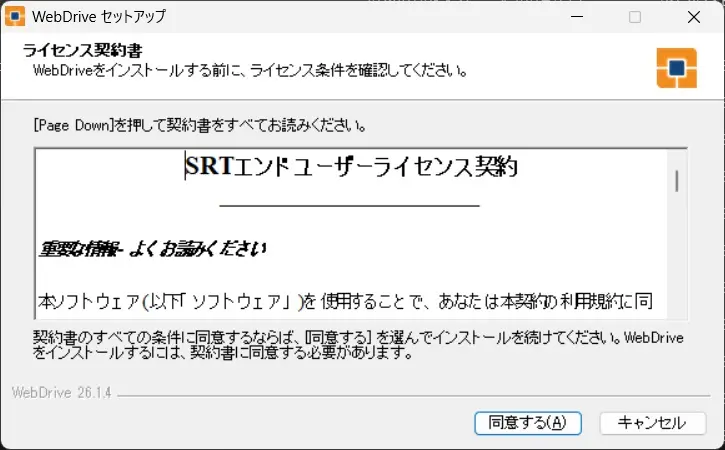
セットアップウィンドウ内に表示されるライセンス契約をご確認いただき、[同意する]をクリック。
STEP
セットアップ
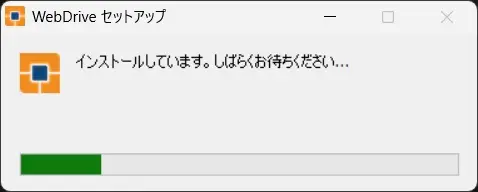
インストールの完了後、登録サイトが表示されていることを確かめて、をクリック。
STEP
ライセンス認証
 をクリックしてフィールド内に新しいシリアル番号を入力し、[アクティベーション]をクリック。
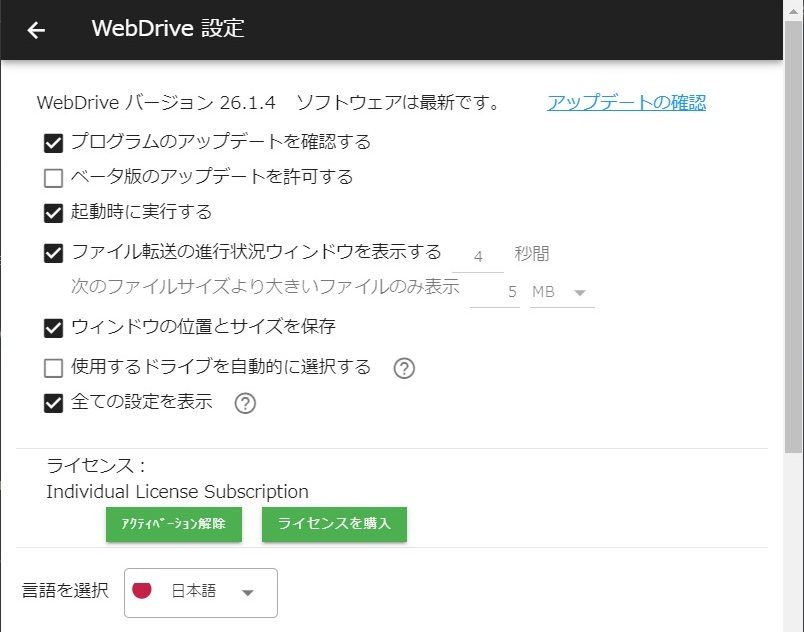
サブスクリプションライセンスの場合、下図のように Subscription と表示されます。
あわせて読みたい

旧モデル(買い切り版)へロールバックする方法
誤ってサブスクリプションモデルをインストールしてしまいましたが、サブスクリプションライセンスを保有していません。元のバージョンにロールバックする方法を教えて…