- WebDriveで Office のハイパーリンクが正しく動作しません。
-
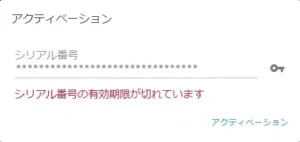
WebDrive 2019 以前の古いバージョンがインストールされている場合、新しいWebDriveで正しく動作しません。
まずは古い WebDrive を完全に削除してください。あわせて読みたい WebDrive 2019を完全に削除する方法 WebDrive 2019を完全に削除する方法を教えてください。 通常のアンインストール後に、残存している WebDrive フォルダとレジストリの削除が必要です。 WebDrive 2019は…
 - WebDrive 2019 以前を削除しても改善しません。
-
WebDriveで Microsoft Word や Excel のハイパーリンクが利用するには、いくつかの注意点と設定変更が必要です。
OSの再起動後に【ハイパーリンク機能の有効化とRDS設定手順】の手順に沿って設定を変更してください。
- 1.1.18 では正常動作していましたが v26.1.5 以降で正常動作しなくなりました。
-
1.1.16 をインストールして【ARM File System の無効化】の手順を実施にしてください。

ハイパーリンク機能の有効化とRDS設定手順
古いWebDriveの削除と全てのサイトから切断
『WebDrive 2019を完全に削除する方法』の手順に沿って削除とOSの再起動後、WebDriveのホーム画面に移動して、全てのサイトから切断。
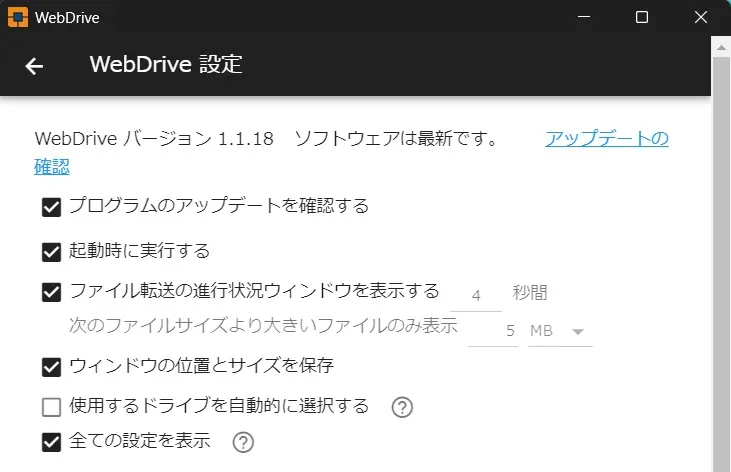
全ての設定を表示
 をクリックして「WebDrive 設定」を開き、「全ての設定を表示」にチェックを入れて、
 をクリックしてホームに戻る。
RDS またはターミナルサーバーを許可する
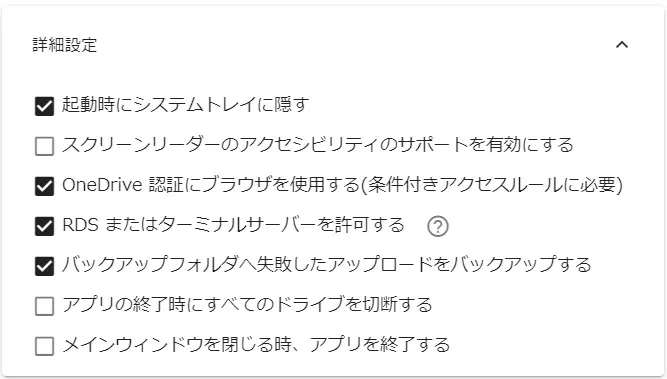
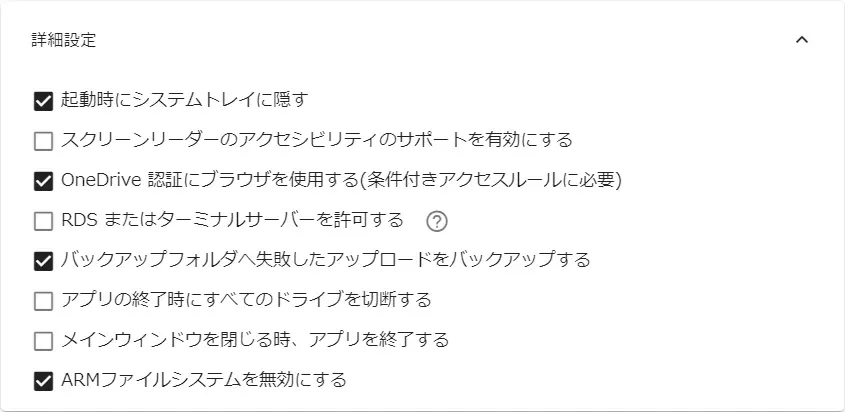
再び をクリックして「WebDrive 設定」を開き「詳細設定」をクリックして「RDS またはターミナルサーバーを許可する」を有効化(または無効化)。
| 設定 | 効果 | 推奨される環境 |
|---|---|---|
| 有効化 | UNCパスにログインユーザー名が追加されます。 | RDS、ターミナルサーバーなど、複数のユーザーが同じ環境を共有している場合。 |
| 無効化 | UNCパスにログインユーザー名が追加されません。 | 通常のPC環境や、ユーザー名がパスに含まれるとOfficeがエラーを出す場合。 |
動作確認
をクリックしてホーム画面に戻り、対象サイトに接続して、Word や Excel のハイパーリンクで、テキストなどにリンクを挿入して動作を確認。
ARMファイルシステムの無効化
をクリックして「WebDrive 設定」を開き、「全ての設定を表示」にチェックを入れて、をクリックしてホームに戻る。
再び をクリックして「WebDrive 設定」を開き「詳細設定」をクリック。
「ARMファイルシステムを無効にする」にチェックを入れる。
をクリックしてホーム画面に戻り、対象サイトに接続して、Word や Excel のハイパーリンクで、テキストなどにリンクを挿入して動作を確認。
Microsoft Office のビット数を確認
64bit OS で 32bit の Microsoft Office を使用している場合、一部機能が本来の動作とならない事象を確認しております。
WebDrive は 64bit のアプリケーションとなります。64 bit の OS および Office でご利用ください。