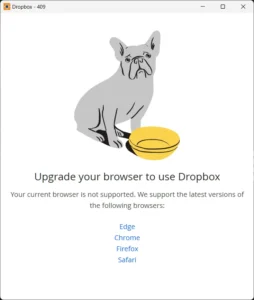
【重要:旧バージョン v1.1.xx の今後の接続について】
クラウドサービス側のAPIリニューアルが行われた際、開発が終了している旧バージョン(v1.1.xx 以前)では、以降の接続ができなくなるリスクがあります。
2027年以降、最新の接続環境を維持できるのは現行モデル(v26 以降)のみとなりますので、お早めの移行を推奨いたします。
Dropboxを登録
接続を追加
デスクトップ上の  をクリックして WebDrive を起動後、ホーム画面で
  をクリック
をクリック
サービス (プロトコル) を選択
Dropboxのアイコンをクリック

Dropbox のサービスにログイン
ログインメールアドレスを入力して [続行] をクリックパスワードを入力して [ログイン] をクリック
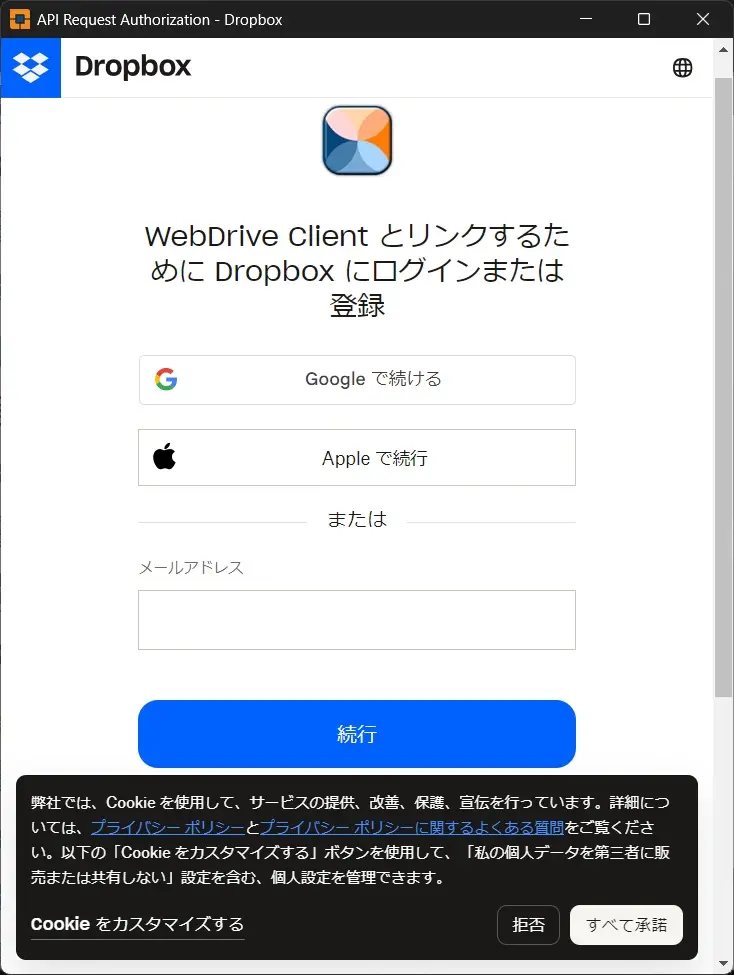
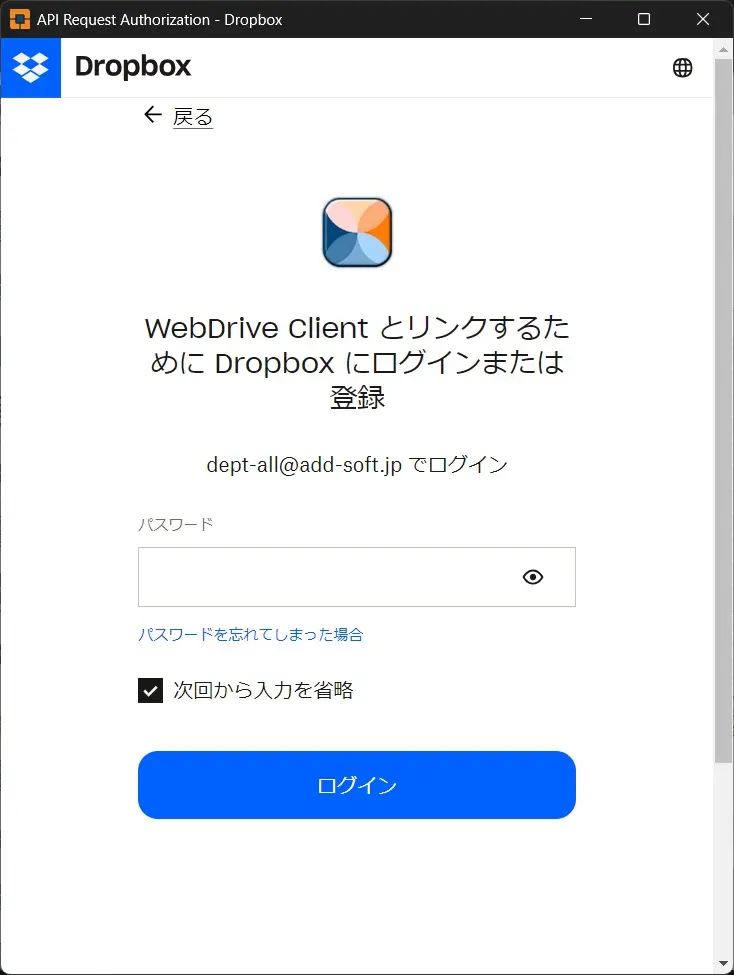
WebDrive からのアクセスを許可
[許可] をクリックして WebDrive Client からのアクセスを許可
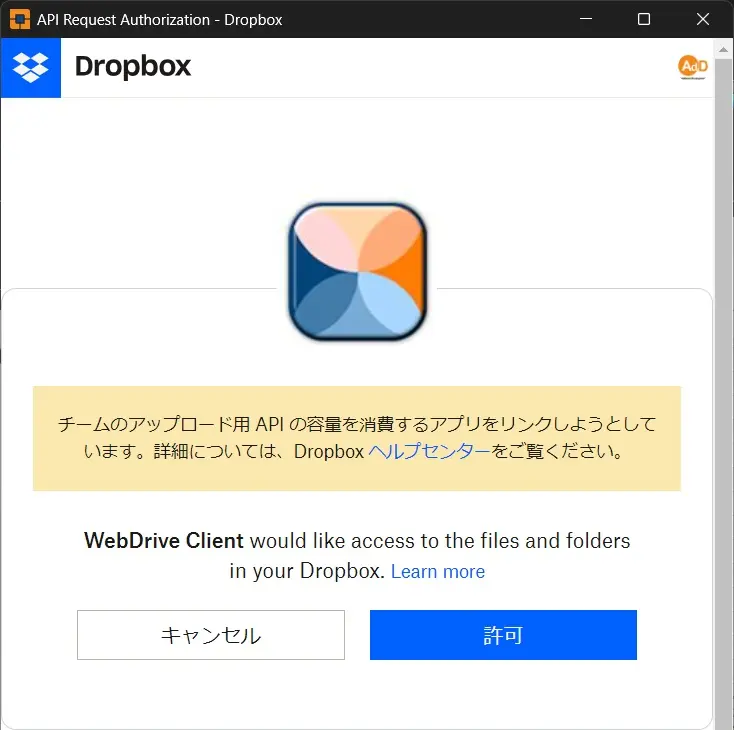
ドライブレターの指定
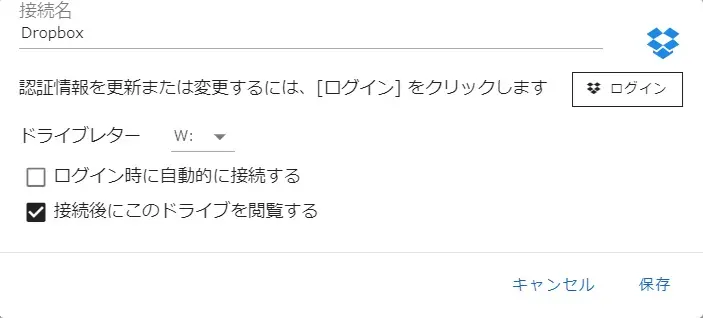
WebDrive に戻り、接続名の入力とドライブレターを選択
- 接続名:接続先 (サイト名) の名前を入力
- ドライブレター:サーバーへの接続時に割り当てるドライブ文字を選択
- ログイン時に自動的に接続する:Windows へのログイン時に Dropbox に自動で接続する場合のみチェックを入れる1
- 接続後にこのドライブを閲覧する:Dropbox への接続時にエクスプローラーを自動で開きたい場合のみチェックを入れる
接続先設定を保存
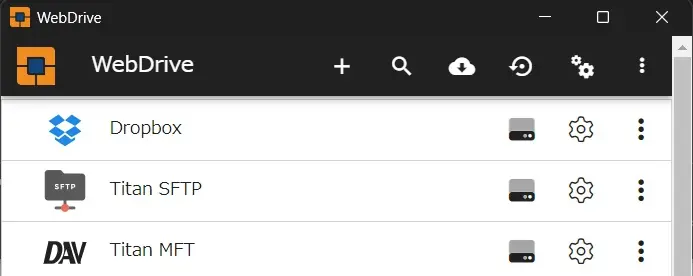
[保存]をクリックし、ホーム画面の接続先一覧に登録した名前が表示されることを確認
- WebDrive 設定で「起動時に実行する」にチェックが入っていること ↩︎
当記事の設定はシングルユーザー向けの一般的な設定値です。
複数ライセンスを購入される場合、【キャッシュ設定のオプションについて】もご参照ください。
Dropboxにファイルを転送
接続
 をクリックしてホーム画面に戻り、接続先一覧 (サイトリスト) から、登録した接続先名の
 をクリック
をクリック
ファイル転送
開いたフォルダにファイルをドラッグ&ドロップで移動 (ファイルをアップロード)
ダウンロードは、フォルダ内のファイルをデスクトップなどにドラッグ&ドロップで移動 (コピー&ペーストでも可)
共有フォルダについて
共有フォルダ利用時の注意事項
WebDriveからではなく、必ずDropboxの管理画面で操作を実行してください。
- Dropboxの管理画面にアクセスして、共有フォルダの作成や、他のユーザーへの招待(共有)を行う。
- 招待されたユーザー(共有された側)は、Dropboxにログインし、「招待を承諾(Dropboxに追加)」する操作が必要です。
- この承諾操作が完了するまで、WebDriveのエクスプローラー上には共有フォルダは表示されません。
【重要】Dropboxに関するサポートについて
Dropboxは当社提供サービスではございません。製品仕様、管理画面などの操作や設定は、弊社のサポート対象外となります。
Dropbox の仕様や設定、またはお客様の環境のシステム設定については、Dropbox のヘルプまたはシステム管理者様にご確認ください。