目次
再インストールと設定復旧の手順
接続設定を保持したまま再インストールを行うには、以下の順序で操作を行ってください。
STEP
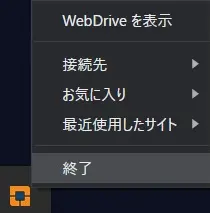
WebDrive を完全に終了
全てのサイトから切断した状態で、タスクトレイから WebDriveを終了。
STEP
バックアップ
以下のファイルとフォルダをコピーして任意の場所に保存
- AppData\Local\WebDrive\Sites
- AppData\Local\WebDrive\UserParams.json
- クライアント証明書 および ホストキー (初期値:AppData\Local\WebDrive 内)
STEP
アンインストールと再起動
コントロールパネルの「プログラムと機能」から、WebDrive をアンインストールした後、PCを再起動。
必ずPCを再起動してください。再起動せずに手順を進めると、正常動作しない恐れがあります。
STEP
残存フォルダの削除
OS の再起動後に以下のフォルダを全て削除してください。
- C:\Users{ユーザー名}\AppData\Local\WebDrive
- C:\Users{ユーザー名}\AppData\Roaming\WebDrive
- C:\ProgramData\WebDrive
- C:\Program Files\WebDriveApp
ProgramData および AppData は隠しフォルダとなり、環境によっては表示されていません。
必ずシステム管理者様の同意を得て操作を行ってください。
STEP
最新版のインストール
購入時のメール等に記載の URL から、最新のインストーラーをダウンロードして実行。
STEP
設定の復元
インストール完了後、一度 WebDrive を終了し、STEP2 で取得したバックアップを元の場所へ戻す(上書き)。
STEP
ライセンス認証(アクティベーション)
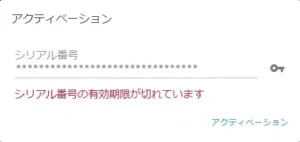
WebDrive を起動してライセンス認証(アクティベーション)を実行。
クリーンインストールで解決しない場合
- セキュリティソフトのログなどで、WebDriveがブロックされていないかをご確認ください。
- インストーラーの入手先とダウンロード時に使用しているブラウザをご確認ください。
- IEはサポート外となります。Chrome, FireFox, Edge のいずれかでお試しください。
- 上記に全て問題がない場合、一度別のコンピューターでお試しいただく事を推奨いたします。
- ご不明な点がございましたら、シリアル番号を添えてお問い合わせフォームよりご相談ください。
保守が失効したライセンスには、いかなるサポートもご提供しておりません。