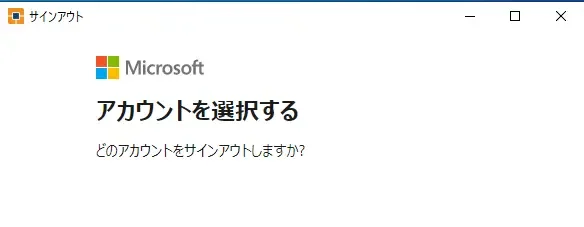
- WebDrive から OneDrive Business に接続すると「どのアカウントをサインアウトしますか?」と表示されて先に進めません。
-
ブラウザを使用した認証の許可や、 Azure AD の設定確認が必要です。

- Microsoft Azure Portal および Azure AD は、当社販売製品ではございません。サポート対象外となるため、ご質問をいただいてもご回答いたしかねます。
- 最新状態のブラウザでのご利用を推奨
- ポリシー対応ブラウザについては、Microsoft 社のサイトをご確認ください。
- ブラウザにセキュリティソフトのプラグインや監視ツールが搭載されている場合、正常動作しない可能性があります。
STEP
ブラウザでのログインを確認
まずは、Web ブラウザからログインできるかを確認します。
ブラウザからログインできない場合は、WebDrive 以外に起因する問題です。
STEP
Azure AD 確認
Azure ADをご利用の場合は、Microsoft Azure Portal を操作して Azure AD の設定変更が必要です。
WebDrive.exe と WebDriveCLI.exe によるアクセスを許可して、Azure AD の管理者によるログインができるかお試しください。
STEP
既定ブラウザの変更
既定ブラウザを Edge または Chrome に変更して、キャッシュを削除してください。
STEP
全てのサイトから切断
WebDrive のホーム画面を開き、接続中のサイト (サーバー) の  をクリックして全てのサイトから切断
STEP
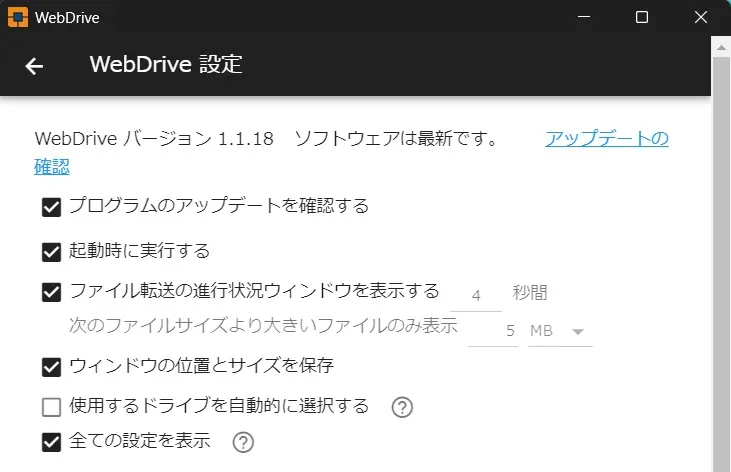
全ての設定を表示
 をクリックして「WebDrive 設定」を開き、[全ての設定を表示] にチェックを入れて
  をクリックしてホーム画面に戻る
STEP
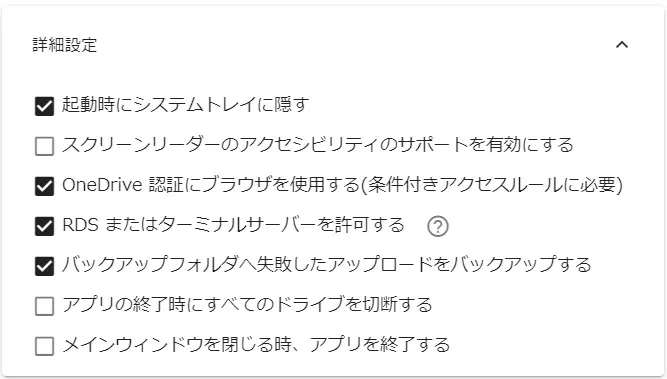
詳細設定
再び をクリックして「WebDrive 設定」を開き、[詳細設定]をクリックで開いて「OneDrive 認証にブラウザを使用する(条件付きアクセスルールに必要)」にチェックを入れる
STEP
ログイン認証
をクリックしてホーム画面に戻り、対象となる接続先の  をクリック[ログイン] をクリックしてユーザー認証を実行