目次
キャッシュ設定(バックグラウンド更新)の変更
WebDriveがサーバー上の更新を自動チェックする動作が負荷となっている場合、以下の設定をオフにすることで軽減できます。
STEP
接続設定を開く
ホーム画面で、対象サイトの  をクリックして接続設定を開く。
STEP
キャッシュ設定を確認
[キャッシュ設定]を開き、「キャッシュ設定をカスタマイズする」にチェックが入っているか確認します。
※チェックがない場合、本設定による影響の可能性は極めて低いため、画面を閉じて「セキュリティソフトの設定変更」に進む。
STEP
検証設定をオフにする
「ファイルの検証」項目にある「変更されたファイルをバックグラウンドで更新する」のチェックを外す。
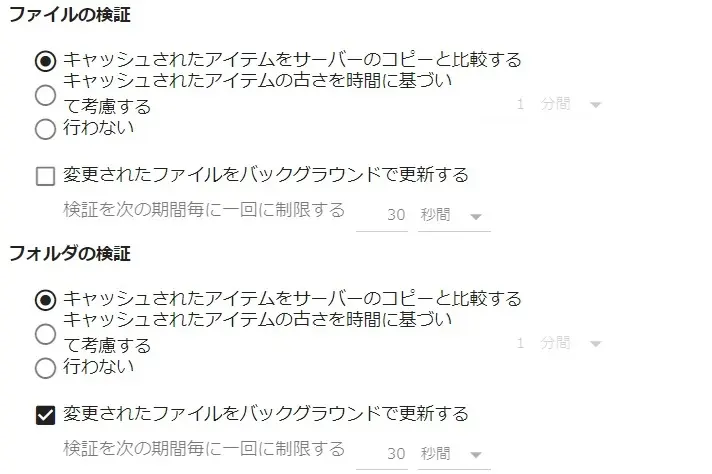
Dropbox や OneDrive などの APIを使用するサイトでは設定画面が若干異なりますが、本操作の対象となる設定項目は共通です。
セキュリティソフトの監視除外設定
WebDriveが生成する一時ファイルをセキュリティソフトが都度スキャン(検閲)すると、負荷が著しく増大します。
以下のパスを「リアルタイム検索」や「常駐監視」の除外リストに登録してください。
STEP
WebDrive設定を開く
WebDriveのホーム画面で をクリックして「WebDrive設定」を開く。
STEP
除外すべきパスを確認
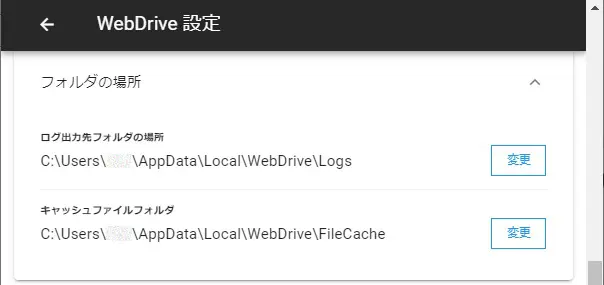
「フォルダの場所」をクリックして開き、以下の2つのパスをコピーする。
- ログ出力先フォルダの場所
- キャッシュファイルフォルダ
STEP
セキュリティソフトへの登録
お使いのセキュリティソフトの設定画面で、STEP2でコピーしたパスと、以下のアプリ本体フォルダを除外対象として追加。
C:\Program Files\WebDriveAppこの除外は「ファイルアクセスごとのリアルタイムスキャン」を抑えるためのものです。
PC 全体に対するマニュアル検索(スキャン)やスケジュール検索の対象からは外れないため、セキュリティへの影響を最小限に抑えつつパフォーマンスを改善できます。