目次
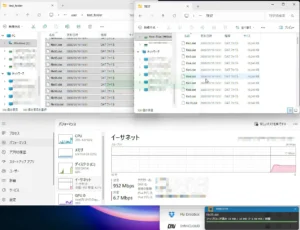
転送速度が不安定になる主な原因
WebDriveの転送速度は、ご利用環境に依存します。
速度低下の主な原因は、WebDriveの機能ではなく、以下の要因によるものです。
サーバー側の負荷とキャパシティ
サーバーの状態が直接影響します。
- サーバーが過負荷状態(CPUやメモリの利用率が高い)にある場合。
- サーバー側で同時に多数のアクティビティ(他のユーザーの転送、バックアップ処理など)が発生している場合。
- サーバー側のI/O能力(ディスクの読み書き速度)が上限に達している場合。
ネットワークの利用可能な帯域幅
ネットワークの混雑状況が影響します。
- インターネット回線(帯域幅)が他のアプリケーションやデバイスによって占有されている場合。
- 夜間や休日など、ネットワーク全体の利用者が多い時間帯に混雑が発生している場合。
- ファイアウォールやルーターなど、経由するネットワーク機器の処理能力が上限に達している場合。
セキュリティソフトによる監視
監視対象となっている場合、転送処理完了に時間を要する場合があります。
- 特にキャッシュフォルダが監視対象となっていると、速度遅延に至るケースがございます。
『セキュリティによる制限について』の内容をご参照いただき、監視対象からの除外をお試しください。
ARMファイルシステムのサポート
ARMファイルシステムのサポートがご利用環境に影響を与えている可能性があります。
WebDrive v26 では、ARMベースのシステムがサポートされましたが、ご利用環境によっては、当システムが原因でパフォーマンスが低下する事例を確認しています。
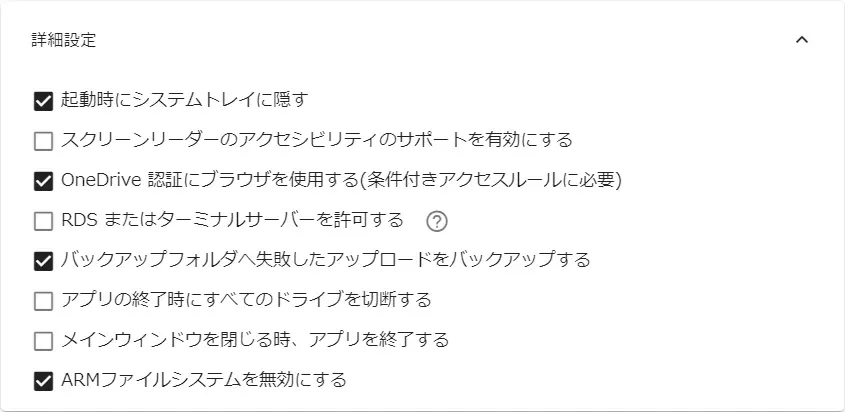
v26.1.6.0 で「ARMファイルシステムのサポートの無効化」オプションを追加しました。
STEP
全ての設定を表示
WebDriveのホーム画面を開き クリックして「WebDrive 設定」を開いて「全ての設定を表示」にチェックを入れた後、
 をクリックしてホーム画面に戻り、設定を反映。
STEP
詳細設定を開く
再び「WebDrive 設定」を開いて「詳細設定」をクリックで開く。
STEP
ARMファイルシステムを無効にする
「ARMファイルシステムを無効にする」にチェックを入れてをクリックしてホーム画面に戻り、設定を反映。
WebDriveの動作特性
WebDriveの動作は、基本的にサーバーと帯域幅の能力に追従して行われます。
ダウンロードとアップロードの特性
- ダウンロード: サーバーの能力と利用可能な帯域幅に基づいて、可能な最高速度に近い速度で行われます。
- アップロード: ファイルのキャッシュ処理が内部で発生するため、ダウンロードと比較してわずかに遅く感じられる場合がありますが、こちらもサーバーと帯域幅の能力に基づいています。
転送速度の不安定さを解消するための対処法
STEP
PCの再起動
一時的な接続不良やメモリキャッシュの問題をリセットするため、コンピューターを再起動してください。
(ルーターなどのネットワーク機器の再起動で改善した事例も確認されています。)
STEP
時間帯の変更
ネットワークの混雑やサーバーの過負荷が原因である場合、数時間後や翌日など、負荷の低い時間帯に再度お試しください。
STEP
サーバー管理者への確認
特定のサーバーとの接続時のみ速度が不安定になる場合は、サーバーの管理者にサーバーの状態(CPU負荷、I/O能力、同時接続数など)をご確認ください。