目次
WebDriveのキャッシュをクリアする手順
STEP
ホーム画面に移動
WebDriveのホーム画面に移動
STEP
キャッシュをクリア
接続しているサイト名の をクリック
をクリック
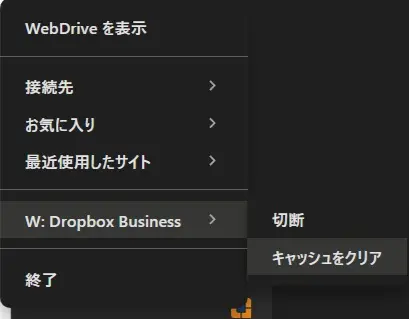
または、タスクトレイ上の WebDrive アイコンを右クリック対象のサイト名にカーソルを合わせる[キャッシュをクリア]をクリック
STEP
エクスプローラーの更新
F5キーまたは、エクスプローラの更新ボタンで、Windows エクスプローラーを更新して、ファイルやフォルダが正常表示されることを確認。
キャッシュをクリアすることで問題が改善する場合、キャッシュ設定のオプションの見直しを推奨いたします。
キャッシュ設定のオプションに関しては以下の記事にて詳しくご案内しております。
あわせて読みたい


キャッシュ設定のオプションについて
キャッシュ設定のオプションについて、推奨設定や各項目の詳細情報を教えてください シングルユーザーであれば初期設定での利用を推奨しています。複数ユーザーでのご利…
ARMファイルシステムの無効化
STEP
全ての設定を表示
WebDriveのホーム画面を開き クリックして「WebDrive 設定」を開いて「全ての設定を表示」にチェックを入れた後、
 をクリックしてホーム画面に戻り、設定を反映。
STEP
詳細設定を開く
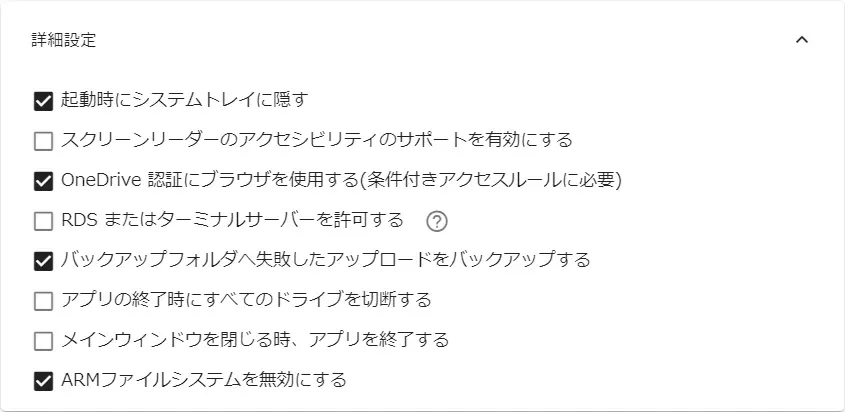
再び「WebDrive 設定」を開いて「詳細設定」をクリックで開く。
STEP
ARMファイルシステムを無効にする
「ARMファイルシステムを無効にする」にチェックを入れてをクリックしてホーム画面に戻り、設定を反映。
注意:サーバーに0KBで保存されている場合
WebDriveではなくサーバーコンピューター側で確認した結果、ファイル名だけの 0KBファイルとして保存されている場合、キャッシュではなくサーバー側の設定とWebDriveの仕様が干渉した結果である可能性があります。
詳細については、以下の記事をご参照ください。
あわせて読みたい
0KBとフルサイズの同名ファイルが転送される
WebDriveでファイル転送を行うと、同名の 0KBファイルが先に転送されているようですが不具合ですか? いいえ、この現象は製品仕様となり不具合ではありません。WebDrive…