目次
WebDriveに楽天GOLDを登録
STEP
接続を追加
デスクトップ上の  をクリックして WebDriveを起動後、ホーム画面で
 をクリック
STEP
FTPサービス (プロトコル) を選択
 をクリック
STEP
楽天GOLDの情報を登録
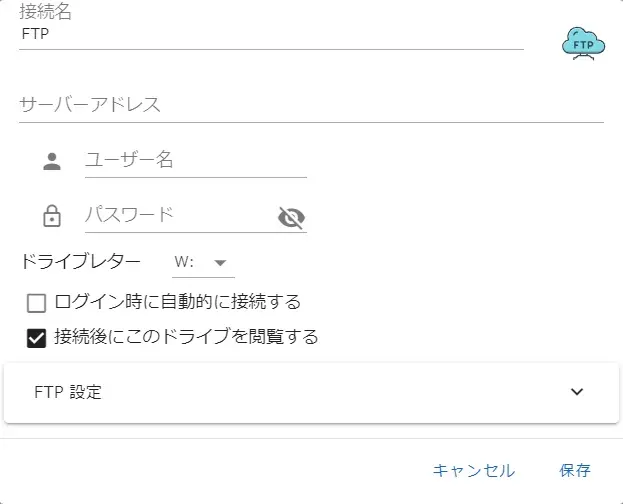
楽天GOLDの情報を入力して WebDriveの接続先として登録
- 接続名:接続先 (サイト名) の名前を入力 (例:楽天GOLD)
- サーバーアドレス:ftp.rakuten.ne.jp
- ユーザー名:楽天GOLDのユーザーID(店舗名)を入力
- パスワード:楽天GOLD のパスワード(FTPアクセス用を入力)
- ドライブレター:サーバーへの接続時に割り当てるドライブ文字を選択(分からなければ操作不要)
STEP
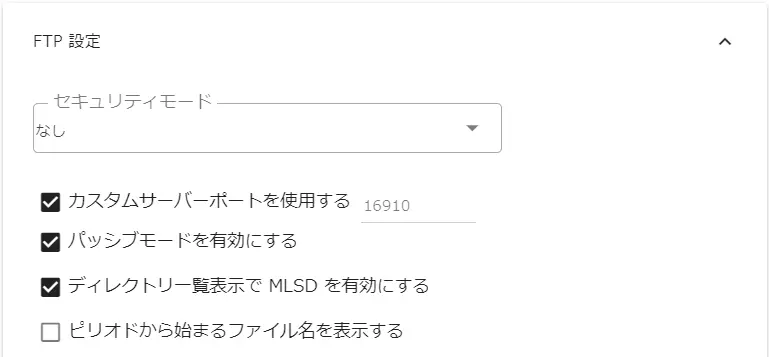
ポート番号の指定
「FTP 設定」をクリックで開いて、[カスタムサーバーポートを使用する]にチェックを入れ、16910 を入力
STEP
接続先設定を保存して接続
[保存]をクリックした後、ホーム画面に作成した接続名(例:楽天GOLD)が表示されるので、 をクリック またはサイト名をダブルクリックして、楽天GOLD に接続できることを確認
パスワードが分からない場合
楽天GOLDのパスワードを確認する方法がないため、パスワードが分からない場合は再設定が必要です。
RMS にログインして「店舗様向け情報・サービス」>「各種申請・設定変更」>「SFTP/FTPサーバ用パスワード変更」からパスワードが変更できます。